Vi anbefala å lagre kartet som ein PDF. Dette vil vise riktig målestokk og sikre god kvalitet når du sender inn. Kart i PDF kan skrivast ut på papir, eller du kan sende inn PDF digitalt via ein e-post eller via digitale portalar du nyttar.
Dersom eigedomen ikkje tidlegare er oppmålt med koordinatar (frådelt med skylddeling), skal innteikninga vise dei grenser du meina er riktig grense etter skildring i skyldskiftet, og eventuelle endringar som er skjedd i ettertid.
La oss kome i gang 😊
Opna Kommunekart i nytt vindauge
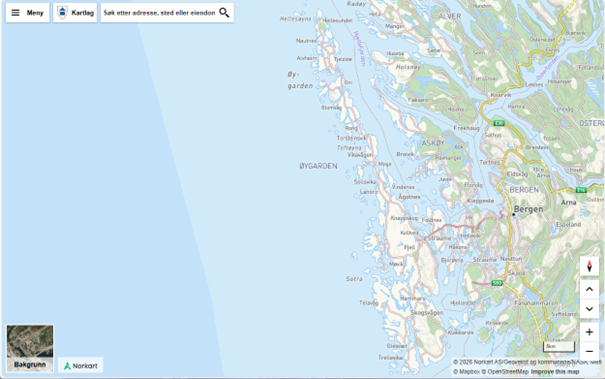
Kommunekartet ser slik ut når du opnar det:
Zoom og søk
Zoom inn eller søk opp eigedomen/området.
Zoom: scrolle med datamus eller bruk + / - knappar nede til høgre i kartet.
Søk: bruk søkefeltet på toppen av siden.

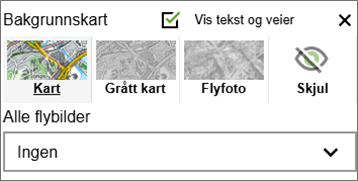
Vel bakgrunn i kartet
Du kan velje ulike bakgrunnar; fargekart, gråtonekart eller flyfoto. Klikk på bakgrunn nede i venstre hjørne. Bruk gjerne «kart» som er med fargar.
Teikna i kartet
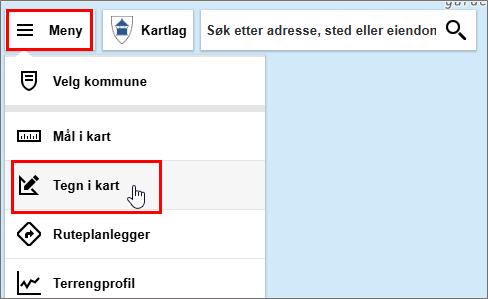
Klikk på Meny i øvre venstre hjørne, vel ‘Tegn i kart’
Vel ‘tegnemodus’. Linje eller areal er det mest aktuelle for deg å bruka. Sjå bilete under.
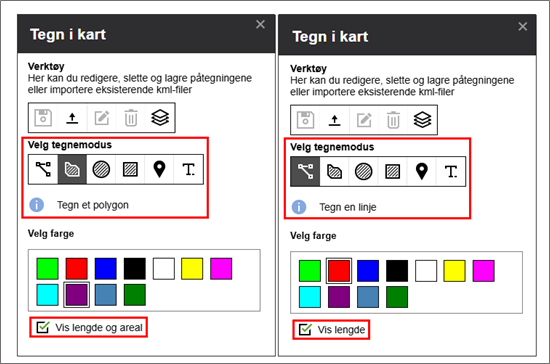
For å vise lengde og areal på det du teiknar: Kryss av for ‘vis lengde’ eller ‘vis areal’. Over viser utklipp med markering for teikning av polygon (venstre) og linje (høgre).
Teikn og marker det du ønskjer i kartet. Du kan også legge til tekst og andre element.
Dobbeltklikk på siste punkt for å avslutte det du er nøgd med å ha teikna inn.
Esc-knappen avsluttar innteikning-modus dersom noko vart feil. Du kan også slette og redigere (sjå neste punkt).
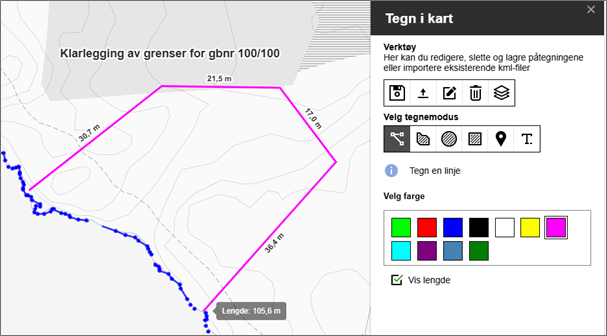
Døme på innteikning av linje som viser grensepunkt/-linjer som er ønskja oppmålt, samt tekst:
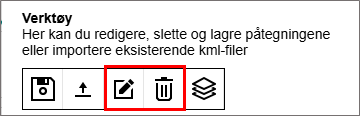
Du kan slette eller redigere det som du har teikna inn:
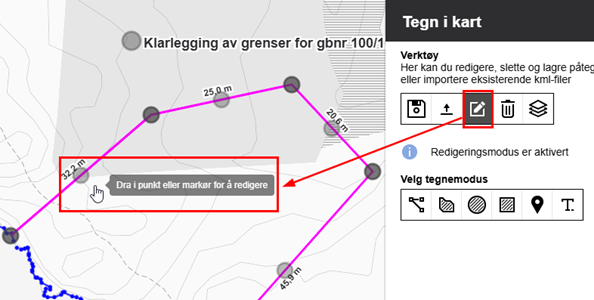
Her ser du at alle punkt på linja vert synleg med ein grå markering, og du kan dra og flytte på det som er teikna inn.
Skriv ut
Meny – Skriv ut. Vel passande målestokk, og så stor målestokk som mogleg (= så lågt tall som mogleg på målestokken). Ofte passar 1:250 på nausttomt og 1:500 på ei bustadtomt.
Kartet vert produsert som ein PDF. Denne må du lagre på din PC. Sjå bilete lengre nede.
Du kan skrive ut PDF’en på ein skrivar dersom du sender inn med ordinær post, eller legge PDF’en som eit vedlegg til digital innsending (e-post).
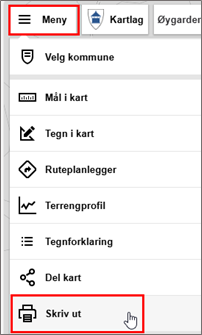
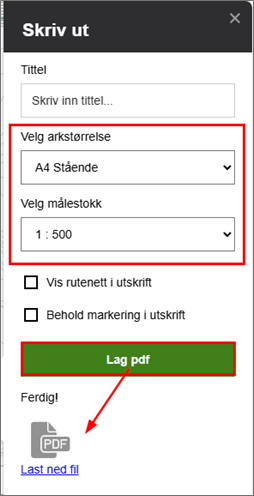
Det kan vera forskjell for ulike nettlesarar korleis PDFen vert lagra. Enten kan du velje ein plass (t.d. på ‘Skrivebordet’ på PCen), eller du vil finne den under ‘Nedlastingar’ i nettlesaren eller i Windows utforskar (i gul mappe på PCen din).
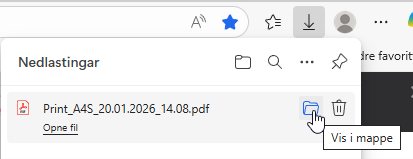
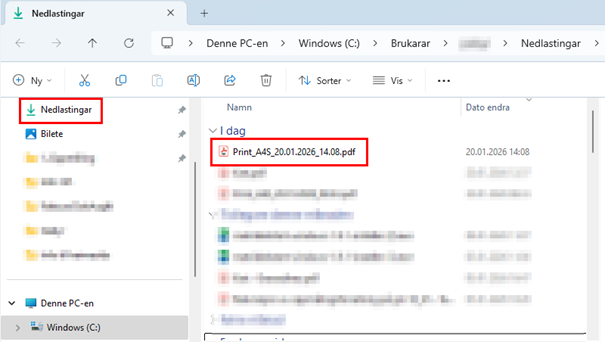
PDF er anbefalt, men du kan ta eit skjermbilete og klippe det inn i eit dokument, eller lagre det som ei bilete-fil på din PC (denne løysinga fungerer ikkje når ein må ha med riktig målestokk og liknande i kartvedlegget).
Bruk skjermbilete-/utklippsprogram på din PC, eller trykk PrtScn-tasten.
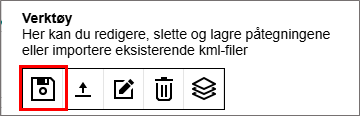
Du kan også lagre teikninga som ei teikne-fil. Det du har teikna vert då lagra som ei KML-fil på din PC. Denne kan opnast og redigerast i Kommunekart på eit seinare tidspunkt.
KML-fil må eventuelt sendast inn som tillegg til kart, ikkje erstatte. Ho må sendast digitalt (via e-post). Ofte vil dette vera meir nyttig i andre sakstypar enn oppmålingssakar.
KML-fil kan berre opnast i visse kartsystem.